Mejor configuración de CS2: gráficos, ratón, audio y consola
octubre 30, 2026 · Updated noviembre 8, 2026 · 11 min read
On this page
- ¿Cuál es la mejor configuración gráfica en CS2?
- ¿Es mejor jugar en 4:3 estirado o en 16:9 nativo?
- ¿Qué límite de FPS conviene poner?
- ¿Qué ajustes de ratón y qué eDPI usar en CS2?
- ¿El eDPI es igual en CS:GO y CS2?
- ¿Cuál es la mejor configuración de audio en CS2?
- ¿Qué comandos de consola de CS2 son útiles?
- ¿La configuración de CS:GO sirve en CS2?
- ¿Dónde se guarda la configuración de CS2?
- ¿La actualización de la mira de 2026 cambió la configuración?
- Preguntas frecuentes
- ¿Cuál es un buen eDPI para CS2?
- ¿Los gráficos bajos dan ventaja en CS2?
- ¿La sensibilidad de CS:GO funciona en CS2?
- ¿Cómo ver los FPS en CS2?
- ¿Las configs de CS:GO siguen funcionando en CS2?
La mejor configuración de CS2 es la que mantiene una tasa de fotogramas estable a la frecuencia de actualización de tu monitor, hace que los enemigos se vean con facilidad y deja tu puntería igual de un día para otro. Para la mayoría de jugadores, eso significa gráficos bajos o medios, V-Sync desactivado, Reflex activado, auriculares estéreo y una sensibilidad que dejes de cambiar.
Cada valor de abajo es un punto de partida. Las guías publicadas no coinciden en varios de ellos, y esas discrepancias se indican para que puedas decidir probando en tu propio PC. Comprobado con las notas de actualización de Valve hasta finales de octubre de 2026.
¿Cuál es la mejor configuración gráfica en CS2?
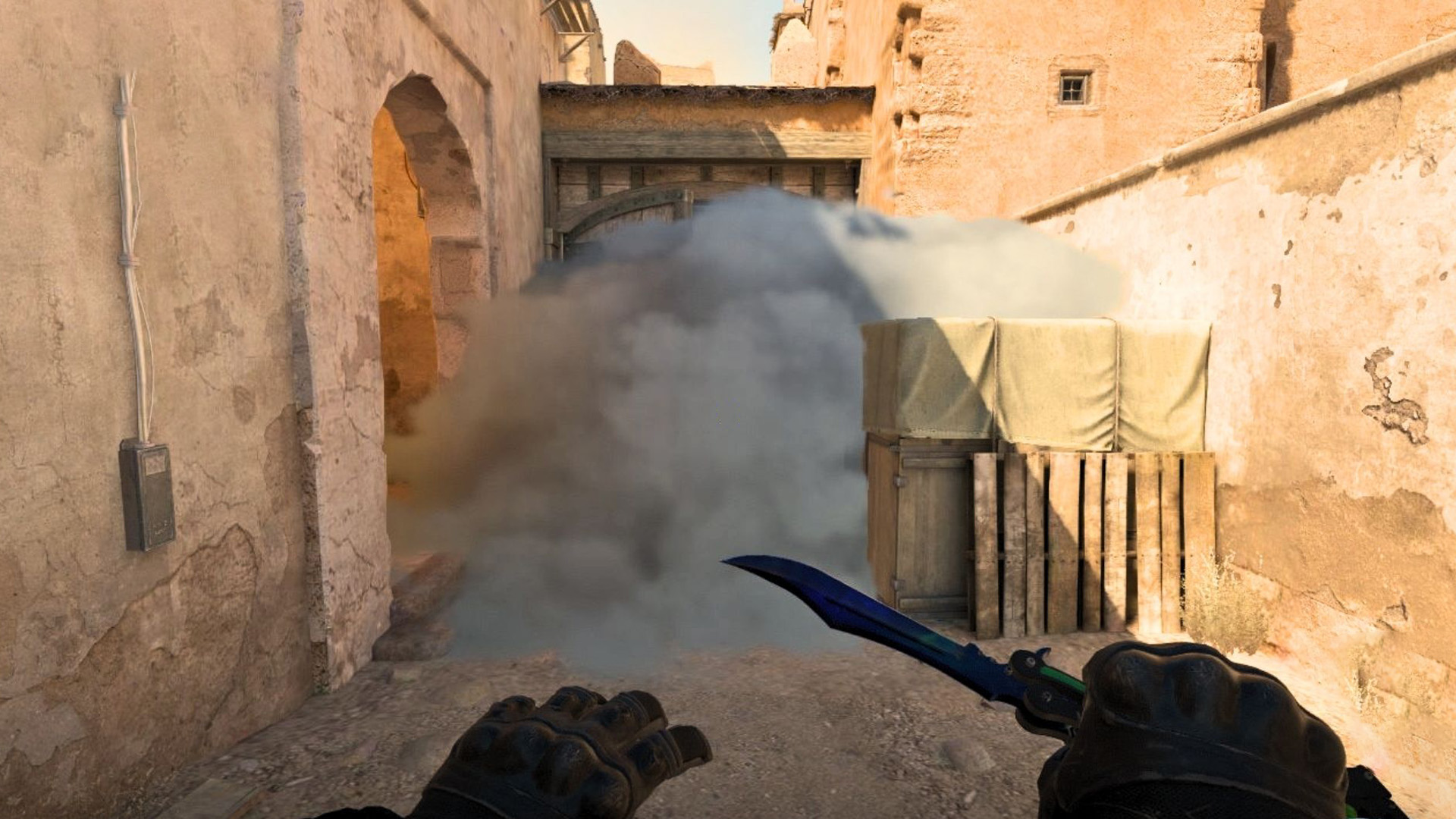
Unos tiempos de fotograma estables importan más que una media alta, porque las caídas suelen llegar durante las smokes y los enfrentamientos. Empieza con estos valores y luego sube todo lo que tu PC pueda permitirse.
| Ajuste | Valor inicial | Ventajas e inconvenientes |
|---|---|---|
| Modo de pantalla | Pantalla completa | La pantalla completa en ventana facilita el Alt+Tab, y algunas guías la relacionan con más input lag |
| V-Sync | Desactivado | Evita el tearing, pero añade latencia; solo merece la pena si tus FPS siempre se mantienen por encima de tu frecuencia de actualización |
| NVIDIA Reflex Low Latency | Activado | El modo Boost mantiene más altas las frecuencias de la GPU, lo que supone más consumo y más calor |
| Antialiasing (MSAA) | Ninguno o un nivel bajo | Desactivado da más FPS, mientras que un nivel bajo deja bordes más limpios; las guías están divididas |
| Calidad global de sombras | Baja a media | Más bajo es más rápido, pero la imagen tiene menos detalle |
| Detalle de modelos/texturas | Bajo o medio | Sobre todo una decisión de VRAM y aspecto visual |
| Filtrado de texturas | Anisotrópico 16X | Las recomendaciones publicadas suelen dejarlo alto; bájalo si te falta rendimiento |
| Detalle de shaders y partículas | Bajo | Menos carga en smokes, fuego y explosiones, con menos efectos visuales |
| Oclusión ambiental | Desactivada o baja | Más rápido, con esquinas de aspecto más plano |
| High Dynamic Range | Rendimiento | Sacrifica algo de calidad de imagen a cambio de velocidad |
| AMD FSR | Desactivado a resolución nativa | El reescalado puede salvar a una GPU débil, pero suaviza la imagen |
| Boost Player Contrast | Activado | Hace que los modelos de los jugadores destaquen; desactívalo si no te gusta cómo se ve |
¿Es mejor jugar en 4:3 estirado o en 16:9 nativo?
Ninguna opción es la correcta para todo el mundo. El 4:3 estirado hace que los modelos se vean más anchos, y las resoluciones más bajas suelen dar más FPS. El 16:9 nativo ofrece una imagen más nítida y una visión horizontal más amplia, lo que ayuda a detectar movimiento en los bordes de la pantalla. Si tu PC mantiene una tasa de fotogramas estable en nativo, no hay ningún motivo de rendimiento para cambiar. Desde una actualización de agosto de 2025, la resolución de renderizado y la relación de aspecto también se pueden cambiar en el modo de pantalla completa en ventana.
¿Qué límite de FPS conviene poner?
Usa el control deslizante Maximum FPS In Game de la sección Frame Pacing, o fps_max. Ten en cuenta que fps_max ya no se puede cambiar mientras estás conectado a un servidor, así que ajústalo antes de entrar. Las guías no se ponen de acuerdo sobre si quitar el límite (fps_max 0) o fijar uno. Sin límite obtienes las cifras más altas, mientras que un límite que tu PC pueda mantener de verdad puede sentirse más fluido, porque los tiempos de fotograma varían menos. Prueba ambas opciones durante unas cuantas partidas.
¿Qué ajustes de ratón y qué eDPI usar en CS2?
El eDPI es el DPI de tu ratón multiplicado por tu sensibilidad en el juego. Sirve para comparar configuraciones: 800 DPI con 1.0 y 400 DPI con 2.0 equivalen a 800 eDPI. Calcula el tuyo con la calculadora de eDPI.
No existe un número ideal en el que todos coincidan. Entre los rangos publicados están de 600 a 1200, de 800 a 1000 y de 800 a 1600, y lo que supuestamente usan «la mayoría de los pros» es difícil de comprobar y cambia con el tiempo. Un eDPI más bajo suele ayudar en correcciones pequeñas y precisas a distancia. Un eDPI más alto facilita los giros rápidos y necesita menos espacio en la mesa. Si puedes girar 180 grados con comodidad y aun así frenar en una cabeza a larga distancia, tu número está bien.
¿El eDPI es igual en CS:GO y CS2?
Sí. CS2 usa la misma escala de sensibilidad que CS:GO, así que el mismo DPI y la misma sensibilidad dan la misma velocidad de giro en ambos juegos, y los valores de eDPI de las guías antiguas de CS:GO se pueden comparar directamente. Algunas combinaciones habituales:
| DPI | Sensibilidad | eDPI |
|---|---|---|
| 400 | 2.0 | 800 |
| 400 | 2.5 | 1000 |
| 800 | 1.0 | 800 |
| 800 | 1.25 | 1000 |
| 1600 | 0.5 | 800 |
Si cambias el DPI, divide o multiplica tu sensibilidad por el mismo factor para mantener el mismo eDPI. Pasar de 400 a 800 DPI implica reducir tu sensibilidad a la mitad.
| Ajuste | Opción habitual | Por qué |
|---|---|---|
| DPI | 400 u 800 | Ambos están muy extendidos; elige uno y no lo toques |
| Tasa de sondeo (polling rate) | 1000 Hz o más | Las tasas más altas pueden reducir ligeramente el retraso, pero pueden consumir más CPU |
| Opción de Windows «Mejorar la precisión del puntero» | Desactivada | Mantiene el movimiento del ratón predecible |
| Aceleración en el juego | Desactivada, si tu menú la ofrece | Misma distancia en la alfombrilla, mismo giro en el juego |
zoom_sensitivity_ratio |
Por defecto y luego ajustar | Importa sobre todo si usas armas con mira telescópica |
El raw input es otro punto de desacuerdo. Algunas guías te dicen que lo actives, mientras que una referencia afirma que CS2 eliminó el comando m_rawinput porque el raw input siempre está activo. Si tu menú no tiene esa opción, no hay nada que hacer.
Lo que más suele ayudar es ser constante. Cambiar a menudo de sensibilidad reinicia tu memoria muscular, así que, cuando te decidas por un valor, combínalo con la rutina de cómo mejorar tu puntería.
¿Cuál es la mejor configuración de audio en CS2?
Usa auriculares estéreo, porque los pasos, las recargas y las desactivaciones de bomba se ubican mejor con canales izquierdo y derecho bien definidos. Después ajusta estas opciones de oído:
- EQ Profile: Crisp realza las frecuencias altas, donde destacan los pasos y las recargas. El perfil más equilibrado puede cansar menos los oídos.
- L/R Isolation: Las guías suelen recomendar entre un 50 y un 70 %. Los valores más altos separan más los lados, algo que a algunos jugadores les resulta poco natural.
- Perspective Correction: Las fuentes se contradicen directamente. Una dice que alinea el sonido con tu vista y otra que distorsiona la dirección. Prueba cada opción en una partida de práctica con un amigo o con bots antes de decidirte.
- Volumen general: Lo bastante alto para captar pasos lejanos sin que los disparos resulten molestos.
- Música: Bajar los controles de música elimina distracciones. Desde septiembre de 2026 puedes ajustar el volumen de la música por modo de juego.
- Aviso de diez segundos: Mantén esta pista audible, porque te da una referencia útil sobre el tiempo de la bomba.
Los antiguos comandos de audio de CS:GO son una trampa habitual. Valve eliminó varios comandos de audio heredados con el lanzamiento de CS2 y varios comandos de mezclador snd_ en mayo de 2025, así que las configuraciones antiguas pueden no hacer nada o mostrar errores.
¿Qué comandos de consola de CS2 son útiles?
Primero activa la consola en Ajustes, Juego, Enable Developer Console (activar consola de desarrollador). Estos son los comandos que conviene conocer:
| Comando | Qué hace |
|---|---|
sensitivity 1.0 |
Fija la sensibilidad en el juego (sustituye el valor por el tuyo) |
fps_max 0 |
Elimina el límite de fotogramas; cámbialo fuera de un servidor |
cl_showfps 1 |
Muestra tu tasa de fotogramas |
cl_hud_telemetry_frametime_show 2 |
Muestra siempre el tiempo de fotograma y los FPS en el HUD de telemetría; net_graph ya no existe |
cl_hud_telemetry_ping_show 2 |
Muestra siempre el ping en el HUD de telemetría |
viewmodel_fov 68 |
En su valor máximo, aleja más el modelo del arma |
bind |
Asigna comandos a teclas, como los binds de compra |
host_writeconfig |
Guarda la configuración actual |
Para una configuración permanente, guarda los comandos como autoexec.cfg en Counter-Strike Global Offensive\game\csgo\cfg y añade +exec autoexec.cfg a tus opciones de lanzamiento de Steam. No pierdas el tiempo con cl_interp, que Valve bloqueó en 2024, ni con cl_updaterate y cl_cmdrate, que las referencias dan por eliminados. -tickrate 128 tampoco hace nada en los servidores oficiales.
Las opciones de lanzamiento son otro tema discutido. -novid y -high siguen apareciendo en muchas listas, mientras que otra referencia considera -novid obsoleto y señala que la utilidad de -high está en debate. Puedes empezar sin problema sin ninguna opción de lanzamiento salvo tu autoexec.
¿La configuración de CS:GO sirve en CS2?
Solo en parte. CS2 sustituyó a CS:GO en septiembre de 2023 y el matchmaking oficial ya solo funciona en CS2, así que una guía de «configuración de CS:GO» es útil sobre todo por sus valores de ratón. Esto es lo que se mantiene y lo que no:
| Ajuste | ¿Se traslada a CS2? |
|---|---|
| DPI y sensibilidad | Sí, tal cual |
| Asignación de teclas y binds de compra | En su mayoría; los binds que activan varias acciones de movimiento o ataque con una sola tecla ya no funcionan en servidores oficiales |
| Ajustes gráficos | No; CS2 tiene otras opciones, como Boost Player Contrast y FSR |
net_graph |
No; usa los comandos del HUD de telemetría de arriba |
Comandos de red como cl_interp, cl_updaterate, cl_cmdrate |
No; bloqueados o eliminados |
| Comandos de audio antiguos | Muchos se eliminaron, así que no hacen nada |
| Códigos de mira | No de forma fiable; el sistema de miras cambió en 2026 |
Lo más seguro es copiar tu sensibilidad y tus binds, y luego volver a ajustar todo lo demás en los menús propios de CS2.
¿Dónde se guarda la configuración de CS2?
Los ajustes del menú, como la sensibilidad, la mira y las opciones del HUD, se guardan en cs2_user_convars_0_slot0.vcfg, y la asignación de teclas en cs2_user_keys_0_slot0.vcfg. Ambos archivos están en Steam\userdata\<your account ID>\730\local\cfg. Tu autoexec.cfg está en la carpeta cfg del propio juego que se menciona arriba. Cierra el juego y haz una copia de seguridad de toda la carpeta 730\local\cfg antes de reinstalar o pasarte a un PC nuevo, para poder restaurarlo todo en un solo paso.
¿La actualización de la mira de 2026 cambió la configuración?
Sí. En septiembre de 2026, Valve trasladó las miras a una nueva pestaña Crosshair/Scopes, las hizo independientes de la resolución y cambió la mira por defecto a Dynamic Quad. El grosor, la longitud y la separación ahora se miden en píxeles, y los valores se reescalan automáticamente si cambias de resolución. El formato de los códigos para compartir también cambió más adelante ese mismo mes, así que los valores de mira antiguos copiados de guías pueden no verse igual. Vuelve a crear la tuya en el menú en lugar de fiarte de una configuración antigua. Es probable que haya más cambios, porque este sistema todavía se está ajustando.
Preguntas frecuentes
¿Cuál es un buen eDPI para CS2?
Las recomendaciones publicadas suelen situarse entre 600 y 1600, sin un valor óptimo oficial ni consensuado. Elige el número más bajo que todavía te permita girar con comodidad y luego mantenlo.
¿Los gráficos bajos dan ventaja en CS2?
En la mayoría de PC te dan más FPS, lo que puede reducir la latencia y hacer que la partida sea más constante. Si tu PC ya mantiene una tasa de fotogramas estable por encima de tu frecuencia de actualización, puedes subir los ajustes que te importen.
¿La sensibilidad de CS:GO funciona en CS2?
Sí. Los dos juegos usan la misma escala de sensibilidad, así que el mismo DPI y el mismo valor de sensibilidad te hacen girar la misma distancia. Puedes copiar tu sensibilidad de CS:GO directamente en CS2 y comprobarla con la calculadora de eDPI.
¿Cómo ver los FPS en CS2?
Escribe cl_showfps 1 en la consola para tener un contador sencillo, o cl_hud_telemetry_frametime_show 2 para mantener el tiempo de fotograma y los FPS en el HUD de telemetría. El antiguo comando net_graph ya no existe en CS2.
¿Las configs de CS:GO siguen funcionando en CS2?
Solo en parte. Muchos comandos de red y de audio se eliminaron o bloquearon, y los ajustes de mira cambiaron en 2026. Rehaz tu config con comandos que sigan funcionando y revisa la consola por si hay errores. Cuando tengas tu configuración lista, la guía de economía de CS2 es un buen siguiente paso.